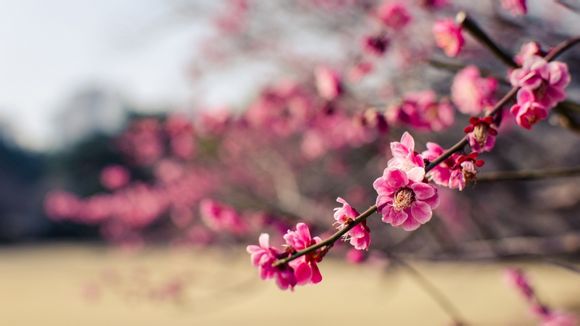
一、轻松掌握Lightroom手机版调色技巧
在手机摄影越来越普及的今天,Lightroom手机版作为一款强大的后期处理工具,受到了许多摄影爱好者的喜爱。但如何运用Lightroom手机版进行调色,却让不少新手头疼。别担心,今天就来为大家详细讲解Lightroom手机版调色的教程,让你的照片色彩更加迷人!
二、Lightroom手机版调色教程
- 选择合适的照片
在开始调色之前,首先要选择一张合适的照片。一张清晰、色彩丰富的照片更容易展现出调色的效果。你可以从手机相册中挑选,或者直接在Lightroom手机版中拍摄。
- 导入照片
打开Lightroom手机版,点击“导入”按钮,选择要调色的照片。导入成功后,照片将自动进入编辑界面。
- 基本调整
进入编辑界面后,首先进行基本调整。包括亮度、对比度、饱和度等参数的调整。这里没有固定的数值,可以根据自己的喜好进行调整。
- 色彩调整
色彩调整是调色的关键步骤。在Lightroom手机版中,你可以通过以下方式调整色彩:
- 使用“色调”功能调整照片的色温。向左滑动,照片偏冷;向右滑动,照片偏暖。
- 使用“色调曲线”功能调整照片的色彩曲线。通过调整曲线的形状,可以改变照片的色彩范围和明暗度。
- 使用“色彩平衡”功能调整照片的色彩平衡。通过调整红色、绿色、蓝色等颜色的比例,可以改变照片的整体色调。
- 分区调整
Lightroom手机版还提供了分区调整功能,可以对照片的不同区域进行单独调整。例如,你可以单独调整天空、云彩、水面等区域的色彩。
- 高光、阴影调整
高光和阴影是照片的细节部分,合理的调整可以让照片更加生动。在Lightroom手机版中,你可以通过以下方式调整:
- 使用“曝光”功能调整照片的整体曝光度。
- 使用“高光”和“阴影”功能分别调整照片的高光和阴影区域。
- 完成调整
完成以上调整后,点击“完成”按钮,即可保存调色后的照片。现在,你的照片色彩已经变得更加迷人!
三、常见问题解答
Q:Lightroom手机版与其他手机修图软件相比,有哪些优势?
A:Lightroom手机版具有强大的后期处理功能,特别是色彩调整方面,可以满足摄影师对照片色彩的高级需求。此外,Lightroom手机版还支持与其他Lightroom软件同步,方便用户进行跨平台编辑。
Q:如何快速掌握Lightroom手机版的调色技巧?
A:多练习是掌握调色技巧的关键。你可以从简单的调整开始,逐步尝试更复杂的调色方法。此外,多参考优秀**,学习别人的调色思路,也能帮助你快速提高。
Q:Lightroom手机版是否支持批量处理照片?
A:Lightroom手机版支持批量处理照片。在导入照片时,选择“批量导入”选项,即可对多张照片进行统一调整。
通过以上教程,相信你已经掌握了Lightroom手机版调色的技巧。快去尝试吧,让你的手机摄影**更加出彩!