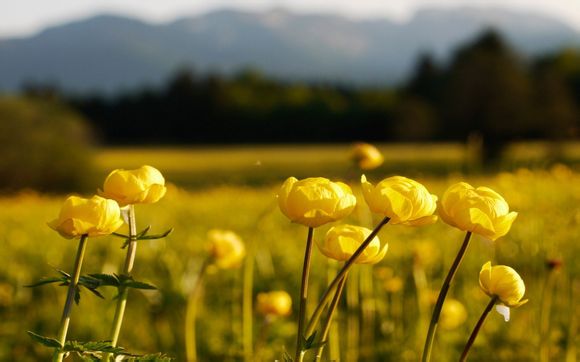
一、轻松掌握Photoshop,照片修图不再是难题
想要用电脑PS照片,却苦于没有入门教程?别担心,今天就来为你详细讲解如何使用Photoshop进行照片处理,让你轻松成为修图达人!
二、Photoshop基础操作
1、打开Photoshop软件
你需要**并安装Photoshop软件。打开软件后,你会看到以下界面:

2、导入照片
在菜单栏选择“文件”>“打开”,然后选择你想要编辑的照片。点击“打开”按钮,照片就会出现在Photoshop界面中。
3、熟悉工具栏
Photoshop的工具栏包含了各种编辑工具,如裁剪工具、移动工具、选区工具等。熟悉这些工具是进行照片编辑的基础。
三、照片编辑技巧
1、裁剪照片
使用裁剪工具,你可以调整照片的大小和比例。选中裁剪工具后,将光标放在照片上,按住鼠标左键拖动,形成一个选区。调整选区后,按Enter键确认裁剪。
2、调整照片亮度、对比度
使用“图像”>“调整”>“亮度/对比度”命令,可以对照片的亮度、对比度进行调整。
3、去除照片中的瑕疵
使用修复画笔工具,可以去除照片中的瑕疵。选中修复画笔工具后,在照片上涂抹,即可将瑕疵修复。
4、调整照片颜色
使用“图像”>“调整”>“色彩平衡”命令,可以调整照片的颜色。
四、保存与导出
编辑完成后,你可以将照片保存为PSD格式,以便以后再次编辑。同时,你也可以将照片导出为JPG、PNG等格式,以便在网络上分享。
五、常见问题解答
Q:如何使用Photoshop调整照片的亮度?
A:打开“图像”>“调整”>“亮度/对比度”,在弹出的对话框中,调整“亮度”和“对比度”的滑块即可。
Q:如何使用Photoshop去除照片中的瑕疵?
A:使用修复画笔工具,在瑕疵处涂抹,即可将瑕疵修复。
Q:如何将照片导出为JPG格式?
A:打开“文件”>“导出”>“导出为”,在弹出的对话框中,选择“JPEG”格式,然后点击“导出”按钮。
通过以上教程,相信你已经掌握了使用Photoshop进行照片编辑的基本技巧。赶快动手试试吧,让你的照片更加完美!