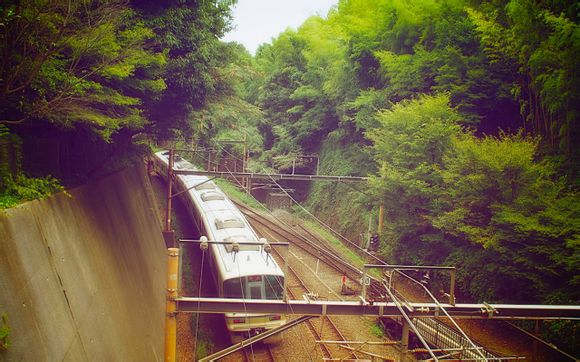
一、PS绿色调整全攻略:轻松实现色彩掌控
1.1 调整色彩平衡
在进行绿色调整时,首先需要**的是色彩平衡。在Photoshop中,我们可以通过“色彩平衡”工具来实现这一目的。
步骤:
- 打开你的**,点击菜单栏中的“图像”>“调整”>“色彩平衡”。
- 在弹出的对话框中,你可以看到三个滑块,分别对应阴影、中间调和高光。
- 通过调整这三个滑块,你可以改变**中阴影、中间调和高光的色彩。
- 对于绿色调整,主要**中间调滑块,适当增加绿色分量,即可实现绿色调整。
1.2 使用曲线调整
曲线调整是调整色彩的一种常用方法,它可以帮助我们更精确地控制**的亮度与对比度。
步骤:
- 打开**,点击菜单栏中的“图像”>“调整”>“曲线”。
- 在弹出的对话框中,你可以看到一条曲线,通过调整曲线的形状,可以改变**的亮度与对比度。
- 对于绿色调整,可以适当提高绿色通道的亮度,使绿色更加鲜艳。
1.3 使用色阶调整
色阶调整可以帮助我们调整**的亮度范围,从而实现绿色调整。
步骤:
- 打开**,点击菜单栏中的“图像”>“调整”>“色阶”。
- 在弹出的对话框中,你可以看到三个滑块,分别对应黑色、灰色和白色。
- 通过调整黑色和白色滑块,可以改变**的亮度范围。
- 对于绿色调整,可以适当提高绿色通道的亮度,使绿色更加鲜艳。
二、PS绿色调整技巧
2.1 使用图层蒙版
在使用绿色调整时,为了避免影响其他颜色,我们可以使用图层蒙版来实现局部调整。
步骤:
- 创建一个新的图层,并将其填充为黑色。
- 使用白色画笔在图层蒙版上绘制,露出需要调整绿色的区域。
- 在调整绿色时,只影响图层蒙版中露出的区域。
2.2 使用调整图层
调整图层可以帮助我们在不改变原图的基础上进行调整,方便后期修改。
步骤:
- 点击菜单栏中的“图层”>“新建调整图层”。
- 选择合适的调整工具,如色彩平衡、曲线等。
- 在弹出的对话框中进行调整,即可实现绿色调整。
三、PS绿色调整注意事项
3.1 注意色彩搭配
在进行绿色调整时,要注意与其他颜色的搭配,避免出现不协调的情况。
3.2 控制调整幅度
调整幅度不宜过大,以免影响**的整体效果。
3.3 保存原始文件
在进行绿色调整之前,一定要保存原始文件,以便在后期需要时恢复。
Q:如何快速调整**中的绿色?
A:可以使用“色彩平衡”工具,适当增加绿色分量,即可实现绿色调整。
Q:调整绿色时,如何避免影响其他颜色?
A:可以使用图层蒙版,只调整需要绿色的区域。
Q:调整绿色时,如何控制调整幅度?
A:注意观察调整效果,适当调整滑块,避免幅度过大。