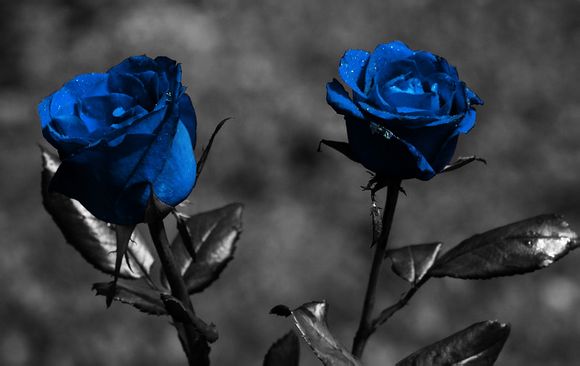
一、照片修改底色,轻松几步搞定!
在数字化时代,照片处理已经成为许多人必备的技能。其中,修改照片底色是常见的需求,无论是为了美化**,还是为了特定的设计需求。今天,就让我来为大家详细讲解一下,如何轻松操作,将照片的底色修改得恰到好处。
- 选择合适的软件
选择一款合适的照片编辑软件至关重要。目前市面上有很多优秀的照片编辑软件,如Adobe Photoshop、Canva、美图秀秀等。根据个人需求和操作习惯,选择一款适合自己的软件。
- 打开照片并选择工具
打开你想要修改底色的照片,在软件中找到“选择工具”或“魔术棒工具”。这些工具可以帮助你快速选择照片中的特定区域。
- 选择底色区域
使用选择工具,点击并拖动鼠标,选择你想要修改底色的区域。如果底色区域较为复杂,可以使用魔术棒工具配合“容差”参数进行调整。
- 修改底色
选择好底色区域后,点击软件中的“填充”或“替换颜色”功能。在弹出的颜色选择框中,选择你想要的底色。如果你对颜色搭配不太自信,可以参考一些**配色网站,如Adobe Color、Coolors等。
- 调整透明度
为了使照片更加自然,可以适当调整底色的透明度。在软件中找到“图层”面板,选中底色图层,调整其“不透明度”参数。
- 保存修改后的照片
完成底色修改后,点击“文件”菜单,选择“保存”或“另存为”,将修改后的照片保存到指定位置。
二、常见问题解答
Q:如何快速选择照片中的特定区域?
A:使用选择工具或魔术棒工具,根据需要调整容差参数,即可快速选择照片中的特定区域。
Q:如何调整底色的透明度?
A:在软件的“图层”面板中,选中底色图层,调整其“不透明度”参数即可。
Q:如何选择合适的底色?
A:可以参考**配色网站,如Adobe Color、Coolors等,选择与照片主题相匹配的底色。
通过以上步骤,相信大家已经掌握了照片修改底色的方法。在实际操作中,多加练习,你会越来越熟练。希望这篇文章能帮助到大家,让照片处理变得更加简单、有趣!