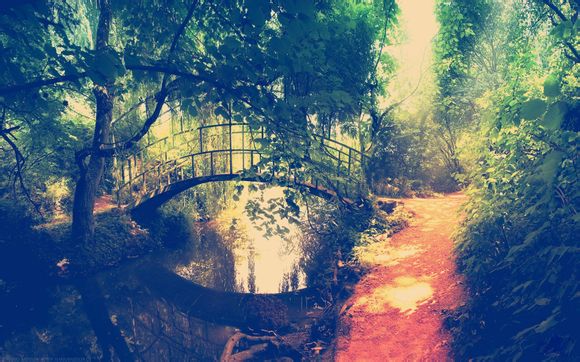
一、轻松掌握光影魔术手,让你的照片焕然一新
你是否曾在社交媒体上看到过那些令人惊艳的照片,不禁感叹:“这照片怎么处理得这么好看?”其实,你也能轻松做到!光影魔术手这款软件,凭借其强大的功能和易用的界面,成为了许多摄影爱好者和专业人士的得力助手。下面,就让我带你一步步走进光影魔术手的神奇世界。
二、光影魔术手软件安装与启动
-
首先,你需要从官方网站或其他正规渠道**光影魔术手软件。安装步骤简单,只需按照提示操作即可。
-
安装完成后,双击桌面上的光影魔术手图标,启动软件。
三、光影魔术手基础操作
-
打开**:点击软件界面上的“打开”按钮,选择你要编辑的**。
-
裁剪**:点击“裁剪”工具,你可以自由调整裁剪区域,满足你的创意需求。
-
调整亮度与对比度:点击“亮度/对比度”工具,拖动滑块,调整**亮度与对比度。
-
应用滤镜:光影魔术手提供了丰富的滤镜效果,如人像、风景、艺术等,你可以根据自己的喜好选择合适的滤镜。
四、光影魔术手高级功能
-
修复照片:利用“修复”工具,可以去除照片上的污点、划痕等瑕疵。
-
调整色彩:点击“色彩”工具,可以调整**的色调、饱和度等,让你的照片更具个性。
-
动画效果:光影魔术手支持添加动画效果,让你的照片更加生动有趣。
五、光影魔术手快捷键使用技巧
-
Ctrl+C:复制**。
-
Ctrl+V:粘贴**。
-
Ctrl+S:保存**。
-
Ctrl+Z:撤销上一步操作。
-
Ctrl+Y:恢复上一步操作。
六、光影魔术手常见问题解答
Q:如何将**保存为其他格式?
A:在保存**时,选择“格式”下拉菜单,选择你想要的格式即可。
Q:如何批量处理多张**?
A:点击“批量处理”按钮,选择你要处理的**,然后根据需求设置参数。
Q:如何去除照片上的红眼?
A:点击“红眼去除”工具,调整滑块,直到红眼消失。
光影魔术手是一款功能强大、易用的**编辑软件,无论是摄影爱好者还是专业人士,都能从中受益。通过本文的介绍,相信你已经掌握了光影魔术手的基本操作和高级技巧。现在,就让我们拿起相机,用光影魔术手为生活增添更多精彩吧!