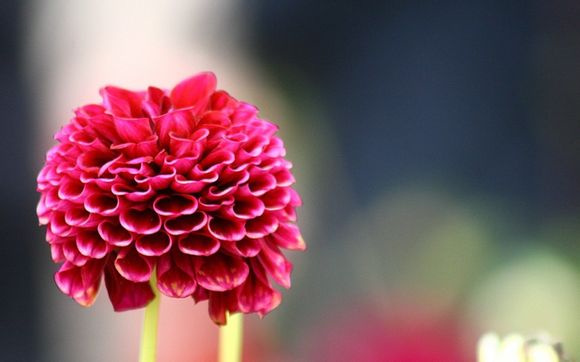
一、 在图像处理中,背景抠图是常见的操作,它可以让**中的主体更加突出。那么,Photoshop(简称PS)中如何去背景抠图呢?下面,我将分步骤为大家详细介绍。
二、
-
选择合适的抠图工具 在PS中,有多种抠图工具可供选择,如魔棒工具、快速选择工具、钢笔工具等。针对不同的**,选择合适的工具至关重要。例如,对于颜色单一或边缘明显的**,魔棒工具和快速选择工具效果较好;而对于复杂背景或边缘模糊的**,钢笔工具则更为适用。
-
使用魔棒工具进行快速抠图 (1)打开需要抠图的**,选择魔棒工具。 (2)调整魔棒工具的容差值,容差值越大,选择的区域越广泛。 (3)在**中点击需要抠取的背景区域,系统会自动选择相似颜色区域。 (4)按“Shift”键添加更多区域,按“Alt”键减去不需要的区域。 (5)使用“移动工具”将抠取的**拖到新图层中。
-
使用快速选择工具进行精确抠图 (1)打开需要抠图的**,选择快速选择工具。 (2)调整快速选择工具的边缘平滑度,平滑度越高,边缘越平滑。 (3)在**中点击并拖动鼠标,系统会自动选择相似颜色区域。 (4)按“Shift”键添加更多区域,按“Alt”键减去不需要的区域。 (5)使用“移动工具”将抠取的**拖到新图层中。
-
使用钢笔工具进行复杂抠图 (1)打开需要抠图的**,选择钢笔工具。 (2)在**中绘制出主体边缘的路径。 (3)按“Ctrl+Enter”将路径转换为选区。 (4)使用“移动工具”将抠取的**拖到新图层中。
三、
-
Q:PS抠图时,如何去除毛边? A:在抠图过程中,可以使用“边缘检测”功能,调整边缘平滑度,去除毛边。
-
Q:PS抠图时,如何处理透明背景? A:在抠图完成后,选择“选择”菜单中的“反选”,然后按“Delete”键删除背景,即可得到透明背景。
-
Q:PS抠图时,如何批量处理多张**? A:可以使用“动作”功能,录制抠图动作,然后批量应用到多张**上。
-
Q:PS抠图时,如何保存抠图结果? A:在抠图完成后,选择“文件”菜单中的“导出”或“保存为”,即可保存抠图结果。
通过以上步骤,相信大家已经掌握了PS去背景抠图的方法。在实际操作中,还需根据**特点选择合适的工具和技巧,以达到最佳效果。