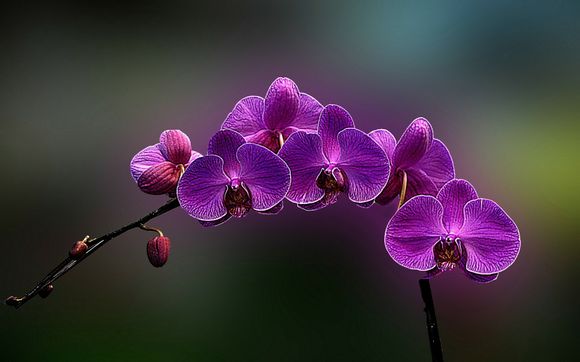
一、快速设置桌面壁纸的方法
想要让你的电脑桌面焕然一新,设置个性化壁纸是第一步。今天,我就来为大家详细介绍几种快速设置桌面壁纸的方法,让你的电脑界面变得更加美观和有趣。
二、Windows系统设置桌面壁纸
-
点击桌面空白区域,右键点击,选择“个性化”。
-
在左侧菜单中,找到并点击“桌面背景”。
-
点击“浏览”按钮,选择你喜欢的**,然后点击“确定”。
-
在“桌面背景”设置中,你可以选择“填充”、“平铺”或“居中”等方式来显示壁纸。
三、Mac系统设置桌面壁纸
-
点击屏幕左上角的苹果菜单,选择“系统偏好设置”。
-
点击“桌面与屏幕保护程序”。
-
在“桌面”标签页中,点击“加号”按钮,选择你喜欢的**。
-
你还可以在“屏幕保护程序”标签页中设置屏幕保护程序。
四、使用第三方软件设置桌面壁纸
市面上有很多第三方软件可以帮助你快速设置桌面壁纸,以下推荐两款:
-
Rainmeter:一款强大的桌面美化工具,可以自定义桌面背景、图标、**等。
-
Win7 DeskScapes:一款Windows 7风格的桌面壁纸设置软件,提供丰富的壁纸资源。
五、批量更换桌面壁纸
如果你喜欢定期更换壁纸,可以使用以下方法批量更换:
-
准备一个包含多张**的文件夹。
-
在文件夹中创建一个名为“Wallpapers”的子文件夹。
-
将所有**复制到“Wallpapers”文件夹中。
-
在“桌面背景”设置中,选择“Wallpapers”文件夹作为壁纸来源。
六、个性化设置桌面壁纸
除了以上方法,你还可以根据自己的喜好,对桌面壁纸进行个性化设置,如调整壁纸的透明度、边框等。
七、常见问题解答
Q:如何快速找到自己喜欢的壁纸?
A:你可以在搜索引擎中输入“桌面壁纸”,然后选择合适的网站浏览。
Q:如何设置动态壁纸?
A:部分第三方软件支持动态壁纸,你可以尝试**并安装。
Q:如何让壁纸自动更换?
A:使用第三方软件或系统自带的定时任务功能,可以实现自动更换壁纸。
通过以上方法,你可以轻松设置桌面壁纸,让你的电脑桌面焕然一新。快来尝试一下吧!