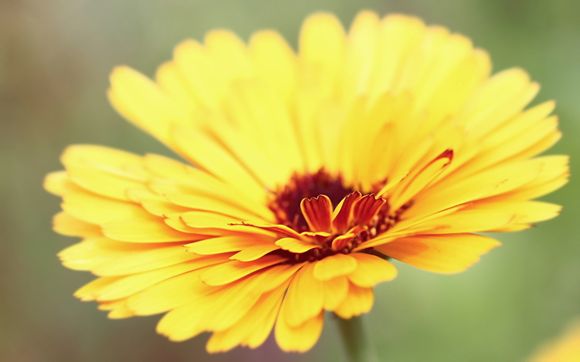
一、了解调色的基本概念
在进行Photoshop调色时,首先需要了解什么是调色。调色是指在图片处理过程中,通过调整色彩平衡、对比度、饱和度等参数,使图片的色彩更加协调、生动。掌握了调色技巧,可以极大地提升图片的整体效果。
二、打开Photoshop并导入图片
1.打开Photoshop软件,点击“文件”菜单,选择“打开”,然后选择需要调色的图片。
2.图片导入成功后,可以看到一个带有蒙版的调整图层。
三、调整色彩平衡
1.点击“色彩平衡”工具,调整色轮中的滑块,调整色调。
2.可以分别调整高光、中间调、阴影区域的颜色,以达到理想的效果。
四、调整对比度
1.点击“对比度”工具,调整滑块,提高或降低对比度。
2.注意:适当提高对比度可以使图片更具立体感,但过度提高可能会使图片失真。
五、调整饱和度
1.点击“饱和度”工具,调整滑块,提高或降低饱和度。
2.适当提高饱和度可以使图片更加鲜艳,但过度提高可能会使色彩失真。
六、使用曲线调整
1.点击“曲线”工具,调整曲线,改变亮度与颜色。
2.通过调整曲线,可以同时调整亮度和对比度。
七、使用亮度/对比度调整
1.点击“亮度/对比度”工具,调整滑块,提高或降低亮度。
2.注意:适当提高亮度可以使图片更加明亮,但过度提高可能会使图片失真。
八、使用色彩混合工具
1.点击“色彩混合工具”,调整滑块,调整色彩混合比例。
2.可以通过调整色彩混合比例,使图片色彩更加协调。
九、使用图层蒙版保护图片
1.创建一个新的图层蒙版,用于保护图片的原始色彩。
2.使用黑色或白色画笔在图层蒙版上绘制,调整局部区域的色彩。
十、保存调色后的图片
1.点击“文件”菜单,选择“保存为”,选择保存路径和格式。
2.保存图片,完成调色。
通过以上步骤,我们可以轻松地使用Photoshop进行调色。掌握这些技巧,可以让你的图片更加美观、生动。在调色过程中,要注意适度调整,避免过度处理导致图片失真。希望这篇文章能帮助你更好地掌握Photoshop调色技巧。